
티스토리 뷰
우리는 매일 수많은 콘텐츠의 홍수 속에서 살아갑니다. 출퇴근길 지하철에서 스마트폰으로 흥미로운 뉴스 기사를 읽기도 하고, 주말에는 넷플릭스나 유튜브에서 영화와 영상을 봅니다. 서점에서 우연히 집어 든 책의 한 구절에 깊은 감명을 받기도 합니다. 하지만 문제는 우리의 기억력이 유한하다는 점입니다. 아무리 감동적인 영화를 봐도 한 달이 지나면 주인공의 이름조차 가물가물해지고, 무릎을 탁 치게 만들었던 기사의 내용은 제목조차 기억나지 않는 경우가 허다합니다. 소비된 콘텐츠가 내 안에 쌓이지 않고 그저 스쳐 지나가는 휘발성 정보로 사라지는 것은 너무나 아까운 일입니다. 진정한 지식은 정보를 소비하는 것에서 끝나는 것이 아니라, 그것을 수집하고 정리하여 내 것으로 만드는 과정에서 탄생하기 때문입니다.
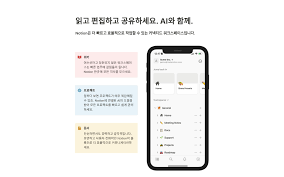
노션은 이러한 개인의 지적 자산을 축적하는 데 있어 가장 완벽한 디지털 서재이자 아카이브 Archive 도구입니다. 단순히 텍스트만 저장하는 메모장을 넘어, 책 표지와 영화 포스터를 앨범처럼 진열할 수 있는 시각적인 즐거움을 제공하고, 인터넷상의 정보를 클릭 한 번으로 긁어오는 강력한 수집 기능을 갖추고 있기 때문입니다. 나의 취향이 담긴 영화 리스트, 읽은 책들의 서평, 그리고 나중에 다시 보고 싶은 웹사이트 링크들이 노션이라는 공간에 차곡차곡 쌓일 때, 그것은 단순한 기록을 넘어 나라는 사람의 취향과 정체성을 보여주는 포트폴리오가 됩니다. 이번 글에서는 인터넷의 바다에서 정보를 낚아올리는 웹 클리퍼 Web Clipper 사용법부터, 밋밋한 데이터베이스를 넷플릭스 화면처럼 예쁘게 꾸며주는 갤러리 뷰 Gallery View 설정법, 그리고 내가 만든 멋진 페이지를 친구들에게 공유하거나 웹사이트처럼 발행하는 방법까지, 여러분의 문화생활을 품격 있게 아카이빙하는 모든 노하우를 전수해 드립니다.
웹 클리퍼 Web Clipper 인터넷 기사나 영화 정보를 클릭 한 번으로 노션에 저장하기
정보 수집의 핵심은 신속성과 간편함입니다. 좋은 글을 발견했을 때 이를 저장하는 과정이 복잡하면, 나중에 해야지 하고 미루다가 결국 잊어버리게 됩니다. 노션은 이러한 문제를 해결하기 위해 웹 클리퍼 Web Clipper라는 강력한 브라우저 확장 프로그램을 제공합니다. 이는 크롬 Chrome, 사파리 Safari, 파이어폭스 Firefox 등 주요 웹 브라우저에 설치하여 사용할 수 있는 플러그인으로, 현재 보고 있는 웹페이지의 제목과 URL, 그리고 본문 내용을 클릭 한 번으로 노션 데이터베이스에 저장해 주는 기능입니다.
사용법은 매우 간단합니다. 크롬 웹 스토어에서 Notion Web Clipper를 검색하여 설치하면 브라우저 주소창 옆에 작은 노션 아이콘이 생깁니다. 인터넷을 서핑하다가 저장하고 싶은 블로그 글이나 뉴스 기사, 혹은 쇼핑하고 싶은 상품 페이지를 발견하면 이 아이콘을 클릭합니다. 팝업창이 뜨면서 페이지의 제목이 자동으로 입력되고, 어느 데이터베이스에 저장할지 묻습니다. 이때 미리 만들어둔 읽기 목록 Reading List이나 자료 창고 Archive 데이터베이스를 선택하고 페이지 저장 Save Page 버튼을 누르면 끝입니다.
웹 클리퍼의 진가는 단순히 링크만 저장하는 것이 아니라, 웹페이지의 본문 내용을 긁어온다는 데 있습니다. 저장된 페이지를 노션에서 열어보면, 지저분한 광고 배너나 사이드바 메뉴들은 싹 사라지고, 오직 본문 텍스트와 이미지만 깔끔하게 추출되어 노션 블록 형태로 변환된 것을 볼 수 있습니다. 마치 신문의 읽기 모드 Reader Mode를 켠 것과 같습니다. 이렇게 저장된 내용은 원본 웹사이트가 폐쇄되거나 글이 삭제되어도 내 노션에는 영원히 남아있게 되므로, 자료 보존 측면에서도 매우 유용합니다.
모바일 환경에서도 웹 클리퍼를 사용할 수 있습니다. 아이폰이나 안드로이드 폰에서 기사를 보다가 공유 Share 버튼을 누르고 앱 목록에서 노션을 선택하면 됩니다. PC와 동일하게 저장할 데이터베이스를 선택할 수 있습니다. 예를 들어 유튜브 앱에서 영상을 보다가 공유 버튼을 눌러 노션으로 보내면, 해당 영상의 링크와 썸네일이 노션 페이지에 저장됩니다. 이를 활용하면 나중에 볼 영상 리스트 Watch Later를 유튜브 재생목록이 아닌 내 노션 안에서 체계적으로 관리할 수 있습니다.
웹 클리퍼를 200퍼센트 활용하는 팁은 데이터베이스에 상태 Status 속성을 추가하는 것입니다. 웹 클리퍼로 수집한 자료들은 기본적으로 읽지 않음 To Read 상태로 저장되게 설정합니다. 그리고 나중에 시간 날 때 노션에 들어와서 해당 글을 읽고 나면 다 읽음 Read으로 상태를 변경합니다. 이렇게 하면 노션이 단순한 링크 창고가 아니라, 내가 소화해야 할 지식의 인박스 Inbox 역할을 하게 되어 정보 과부하를 막고 체계적인 지식 관리가 가능해집니다.
갤러리 Gallery 뷰 책 표지나 영화 포스터를 앨범처럼 예쁘게 진열하는 법
데이터를 수집했다면 이제 보기 좋게 진열할 차례입니다. 엑셀처럼 텍스트로만 나열된 영화 리스트는 감흥을 주지 못합니다. 우리는 시각적인 동물이기 때문에, 영화 포스터나 책 표지가 썸네일로 큼지막하게 보일 때 더 큰 만족감을 느낍니다. 노션의 갤러리 뷰 Gallery View는 이러한 니즈를 완벽하게 충족시켜 주는 기능입니다.
먼저 독서 기록장이나 영화 리뷰 데이터베이스를 만듭니다. 그리고 파일과 미디어 Files & Media 속성을 하나 추가하여 책 표지나 영화 포스터 이미지를 업로드합니다. 혹은 텍스트 본문 상단에 이미지를 붙여넣어도 됩니다. 이제 데이터베이스의 보기 추가 메뉴에서 갤러리 Gallery를 선택합니다. 그러면 리스트 형태였던 데이터들이 카드 형태로 변하면서 이미지가 전면에 나타나는 앨범 형태로 바뀝니다.
여기서 가장 중요한 설정은 카드 미리보기 Card Preview 옵션입니다. 갤러리 설정 메뉴의 레이아웃 Layout 탭에 들어가면 카드 미리보기를 설정할 수 있는데, 여기서 세 가지 선택지가 있습니다.
- 페이지 커버 Page cover: 각 페이지의 상단 커버 이미지를 썸네일로 보여줍니다.
- 페이지 콘텐츠 Page content: 페이지 본문에 있는 첫 번째 이미지를 보여줍니다. 이미지가 없다면 본문 텍스트의 앞부분을 보여줍니다.
- 파일 속성 Files & Media: 아까 만든 파일과 미디어 속성에 업로드한 이미지를 보여줍니다.
가장 깔끔한 방법은 페이지 커버나 파일 속성을 사용하는 것입니다. 책 표지 이미지를 파일 속성에 넣어두고 카드 미리보기를 파일 속성으로 설정하면, 마치 온라인 서점이나 넷플릭스 화면처럼 표지들이 줄지어 진열된 멋진 아카이브가 완성됩니다.
카드 크기 Card size도 작게, 중간, 크게 조절할 수 있습니다. 영화 포스터처럼 세로로 긴 이미지가 중요하다면 카드 크기를 크게 설정하여 시원시원하게 보여주는 것이 좋습니다. 또한 이미지 맞추기 Fit image 옵션을 켜면 이미지가 잘리지 않고 전체가 다 보이도록 축소되어 표시되고, 끄면 카드 크기에 맞춰 이미지가 꽉 차게 확대되어 보입니다. 보통은 끄는 것이 디자인적으로 더 예쁘지만, 정보 전달이 중요하다면 켜는 것이 좋습니다.
갤러리 뷰에서도 속성을 노출할 수 있습니다. 포스터 밑에 별점 평점, 장르, 감상일 같은 핵심 정보를 같이 보여주고 싶다면, 속성 메뉴에서 해당 항목의 눈 아이콘을 켜주면 됩니다. 이렇게 하면 카드를 클릭해서 들어가지 않아도 내가 이 영화에 몇 점을 줬는지, 언제 봤는지 한눈에 파악할 수 있습니다. 갤러리 뷰는 독서나 영화뿐만 아니라, 맛집 리스트 음식 사진, 여행 기록 풍경 사진, 쇼핑 위시리스트 상품 사진 등을 관리할 때도 최고의 비주얼을 선사합니다.
템플릿 공유 내가 만든 페이지를 친구에게 공유하거나 웹사이트처럼 게시하기
노션으로 나만의 멋진 서재를 꾸몄다면, 혼자 보기 아까울 때가 있습니다. 친구에게 내가 정리한 맛집 리스트를 보내주거나, 동료에게 내가 모은 업무 자료를 공유하고 싶을 수 있습니다. 더 나아가 나만의 포트폴리오나 블로그처럼 불특정 다수에게 내 페이지를 공개하고 싶을 수도 있습니다. 노션은 이러한 공유 Share 기능을 매우 강력하고 유연하게 지원합니다.
페이지 우측 상단의 공유 Share 버튼을 누르면 두 가지 탭이 나옵니다. 첫 번째는 공유 Share 탭입니다. 여기서는 이메일 주소를 입력하여 특정 사용자만 초대할 수 있습니다. 친구의 이메일을 넣고 초대 Invite를 누르면 친구에게 알림이 가고, 친구는 내 페이지에 들어와서 내용을 볼 수 있습니다. 이때 권한 수준을 설정할 수 있는데, 전체 허용 Full access을 주면 친구가 내 페이지를 수정하거나 삭제할 수도 있고, 읽기 허용 Can view만 주면 눈으로 볼 수만 있습니다. 댓글 허용 Can comment을 주면 내용은 수정 못 하지만 댓글은 달 수 있어 피드백을 주고받기에 좋습니다.
두 번째는 게시 Publish 탭입니다. 이것은 내 노션 페이지를 하나의 웹사이트처럼 인터넷상에 공개하는 기능입니다. 웹에 게시 Publish to web 토글을 켜면 고유한 URL 주소가 생성됩니다. 이 주소를 복사해서 카카오톡이나 SNS에 올리면, 노션 계정이 없는 사람도 누구든지 내 페이지에 접속해서 내용을 볼 수 있습니다. 별도의 코딩이나 호스팅 비용 없이 나만의 홈페이지가 뚝딱 만들어지는 셈입니다. 최근에는 우피 Oopy 같은 서드파티 서비스를 이용해 노션 페이지를 더욱 전문적인 웹사이트처럼 꾸며서 개인 블로그나 회사 채용 페이지로 활용하는 사례가 폭발적으로 늘고 있습니다.
이때 템플릿 복제 허용 Allow duplicate as template 옵션이 중요합니다. 이 옵션을 켜두면, 내 페이지를 방문한 사람들이 상단의 복제 Duplicate 버튼을 눌러 내 페이지의 구조와 내용을 고스란히 자신의 노션 워크스페이스로 가져갈 수 있습니다. 소위 말하는 노션 템플릿 나눔이나 템플릿 판매가 바로 이 기능을 통해 이루어집니다. 여러분이 만든 독서 기록장 양식이 너무 훌륭하다면, 이를 템플릿으로 만들어 다른 사람들에게 공유하고 지식 크리에이터로서의 영향력을 넓힐 수 있습니다.
검색 엔진 인덱싱 Search engine indexing 옵션 유료 플랜 전용을 켜면 구글이나 네이버 같은 검색 엔진에 내 노션 페이지가 검색 결과로 노출되게 할 수도 있습니다. 이를 통해 퍼스널 브랜딩을 강화하고 더 많은 방문자를 유입시킬 수 있습니다.
아카이빙의 가치 기록이 쌓이면 취향이 되고 취향이 쌓이면 브랜드가 된다
노션으로 문화생활을 기록하는 것은 단순한 취미 이상의 의미를 갖습니다. 처음에는 빈 갤러리 뷰를 채우기 위해 의식적으로 책을 읽고 영화를 보게 되지만, 데이터가 50개, 100개 쌓이기 시작하면 데이터베이스의 통계 기능을 통해 나 자신을 객관적으로 바라보게 됩니다. 아, 나는 주로 일본 소설을 좋아하고, 비 오는 날에는 재즈 음악을 많이 듣는구나, 나는 평점을 후하게 주는 편이구나 같은 패턴을 발견하게 됩니다.
이러한 기록의 축적은 곧 나의 취향을 선명하게 만들어줍니다. 남들이 좋다고 하는 베스트셀러가 아니라 내가 진짜 좋아하는 것이 무엇인지 알게 되고, 이는 곧 나만의 고유한 안목과 식견으로 발전합니다. 또한 영화의 명대사나 책의 구절을 필사해 둔 노션 페이지는 내가 힘들 때 꺼내 볼 수 있는 정신적인 자산이자 영감의 원천이 됩니다.
기록하는 인간, 호모 아키비스트 Homo Archivist가 되어보세요. 넷플릭스 시청 기록에 내 취향을 맡기지 말고, 주체적으로 나의 문화적 경험을 수집하고 큐레이션 하세요. 노션은 여러분의 소중한 경험들이 시간의 모래바람에 흩어지지 않도록 단단하게 붙잡아두는 닻이 되어줄 것입니다. 10년 뒤, 노션에 쌓인 수천 개의 기록들을 돌아보며 내가 어떤 삶을 살아왔는지 회고하는 순간을 상상해 보십시오. 그것만으로도 지금 노션을 켜고 기록을 시작할 이유는 충분합니다.
개인의 취향을 정리하며 노션의 기본기를 마스터했다면, 이제는 노션을 학업과 업무의 영역으로 확장해 생산성을 극대화할 차례입니다. 특히 대학생이나 취준생, 그리고 자기 계발을 하는 직장인들에게 정보의 정리는 곧 경쟁력입니다. 쏟아지는 강의 내용, 복잡한 과제 마감일, 팀 프로젝트 협업까지 이 모든 것을 한 곳에서 관리할 수 있다면 얼마나 좋을까요. 다음 글 10. 대학생을 위한 올인원 학기 관리 강의 노트 과제 일정 학점 계산기에서는 코넬 노트 방식을 적용한 스마트한 강의 필기법부터, 관계형 데이터베이스를 활용해 과목별 과제와 시험 일정을 빈틈없이 관리하는 학기 대시보드 구축법, 그리고 목표 학점을 달성하기 위한 성적 시뮬레이터 만드는 법까지, A+를 부르는 노션 캠퍼스 활용법을 상세하게 다루겠습니다. 다음 글에서 뵙겠습니다.